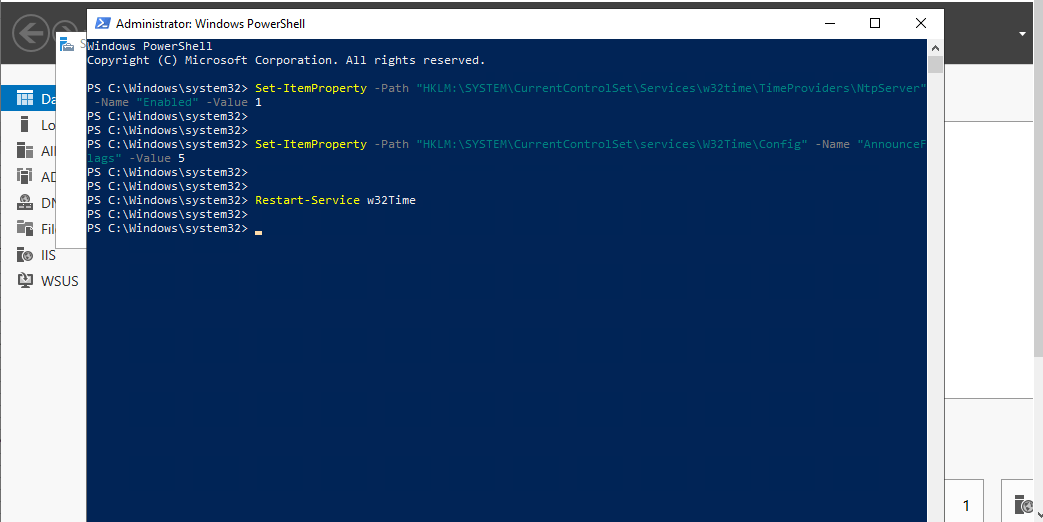
En una máquina no añadida a un dominio ponemos la siguiente expresión :
(Escenario con W10 Education activado)

Establecer complejidad a las contraseñas de los usuarios de W10
Inicio -> Buscar -> “gpedit.msc”
Se abre el editor de directivas de grupo local.
Abrir "Configuración del equipo" -> "Configuración de Windows" -> "Configuración de seguridad" -> "Directivas de cuenta" -> "Directiva de contraseñas"


Establecer qué usuarios pueden apagar el sistema W10
Abrir "Configuración del equipo" -> "Configuración de Windows" -> "Configuración de seguridad" -> "Directivas locales" -> "Asignación de derechos de usuarios" -> "Apagar el sistema"

Accedo con usuario prueba y no tiene permisos para apagar el sistema.

Establecer que un usuario no pueda iniciar sesión local en un equipo
Abrir "Configuración del equipo" -> "Configuración de Windows" -> "Configuración de seguridad" -> "Directivas locales" -> "Asignación de derechos de usuarios" -> "Permitir el inicio de sesión local"

Accedo con usuario prueba y no tiene permisos para inicio de sesión local.

Establecer que un usuario no pueda cambiar el tema
Abrir "Configuración de usuario " -> "Plantillas administrativas" -> "Panel de control" -> "Personalización"


Prohibir
el acceso a las propiedades de una conexión LAN
Abrir "Configuración de usuario " -> "Plantillas administrativas" -> "Red" -> "Conexiones de Red"


Vemos que al iniciar sesión con un usuario local , no me deja acceder a las conexiones de Red

Habilitar o Deshabilitar por completo las actualizaciones de Windows 10
Abrir "Configuración de equipo " -> "Plantillas administrativas" -> "Componentes de Windows"-> "Windows Update" ->"Configurar actualizaciones automáticas"


Opción Deshabilitada

Opción No Configurada

Aplicar una imagen de bloqueo de pantalla para Windows 10
Abrir "Configuración de equipo" -> "Plantillas administrativas" -> "Panel de control"-> "Personalización" ->"Aplicar una imagen de pantalla de bloqueo predeterminada "


****Nota: esta opción solo se aplica a las SKU de Enterprise, Education y Server.