domingo, 12 de diciembre de 2021

GPO para la página de inicio en distintos navegadores


  • Empezaremos configurando la GPO para la página de inicio de Internet Explorer, para ello, desde el Administrador del servidor nos abrimos “Administración de directivas de grupo”:

  • Nos creamos una nueva GPO:

  • Le damos un nombre:

  • Editamos la nueva GPO:

  • Accedemos a la ruta “Configuración de usuario > Directivas > Plantillas administrativas > Componentes de Windows > Internet Explorer” y configuramos la opción “Deshabilitar el cambio de configuración de la página principal”:

  • Introducimos la página de inicio sobre la configuración de la GPO:

  • Con esto ya tendríamos configurado la página de inicio de Internet Explorer, ahora vamos a configurar la página de inicio de Google Chrome, para ello, lo primero que haremos será descargarnos la plantilla adm para Google Chrome, Policy_Template_GChrome, una vez descargada, la descomprimimos:

  • Ahora sobre la GPO que creamos anteriormente “Conf_IE_Chrome_Firefox” accedemos a la ruta “Configuración de usuario > Directivas > Plantillas administrativas” y agregamos la plantilla adm para Google Chrome:

  • Como podemos ver ya la tenemos agregada:

  • Ahora vamos a configurar las páginas de inicio para Google Chrome, para ello, accedemos a la ruta “Configuración de usuario > Directivas > Plantillas administrativas > Plantillas administrativas clásicas (ADM) > Google > Google Chrome > Páginas de inicio” y configuramos las políticas “Acción al iniciar y URL que se deben abrir al inicio”:

  • Para la primera política “Acción al iniciar” la habilitamos y configuramos que abra una lista de URLs:

  • Para la segunda política “URL que se deben abrir al inicio” la habilitamos y configuramos la página de inicio o páginas de inicio que queremos en nuestro sistema:

  • Como podemos ver ya tenemos estas dos opciones de política sobre Google Chrome habilitada:

  • Ahora vamos a configurar la página de inicio para Google Chrome, para ello, accedemos a la ruta “Configuración de usuario > Directivas > Plantillas administrativas > Plantillas administrativas clásicas (ADM) > Google > Google Chrome > Página de inicio” y configuramos las políticas “Configurar la URL de la página principal y Utilizar página nueva pestaña como página principal”:

  • Para la primera política “Configurar la URL de la página principal” la habilitamos y configuramos la URL:

  • Para la segunda política “Utilizar página nueva pestaña como página principal” la deshabilitamos:

  • Como podemos ver ya tenemos estas dos opciones de política sobre Google Chrome configuradas:

  • Con esto ya tendríamos configurado la página de inicio de Google Chrome, ahora vamos a configurar la página de inicio de Mozilla Firefox, para ello, lo primero que haremos será descargarnos la plantilla adm para Mozilla Firefox, Policy_Template_Firefox, una vez descargada, la descomprimimos:

  • Ahora sobre la GPO que creamos anteriormente “Conf_IE_Chrome_Firefox” accedemos a la ruta “Configuración de usuario > Directivas > Plantillas administrativas” y agregamos las plantillas adm para Mozilla Firefox:

  • Como podemos ver ya las tenemos agregadas:

  • Ahora vamos a configurar la página de inicio para Mozilla Firefox, para ello, accedemos a la ruta “Configuración del equipo > Directivas > Plantillas administrativas > Plantillas administrativas clásicas (ADM) > Mozilla Firefox > General” y configuramos la opción “Homepage”:

  • La habilitamos y configuramos la página de inicio:

  • Como podemos ver ya la tenemos habilitada:

  • Ahora vamos a configurar la página de inicio para Mozilla Firefox, para ello, accedemos a la ruta “Configuración de usuario > Directivas > Plantillas administrativas > Plantillas administrativas clásicas (ADM) > Mozilla Firefox Default Settings” y configuramos la política “General Settings”:

  • La habilitamos y configuramos la página de inicio:

  • Como podemos ver ya la tenemos habilitada:

  • Ahora vamos a introducir en la GPO el script de inicio de seseión “firefox_login.vbs” que se encuentra en el archivo que nos hemos descargado anteriormente:

  • Para ello accedemos a la ruta “Configuración de usuario > Directivas > Configuración de Windows > Scripts” y editamos “Iniciar sesión”:

  • Si clicamos sobre “Mostrar archivos…” se nos abrirá la ruta dónde se encuentran los scripts que tiene configurados esta GPO (Config_IE_Chrome_Firefox), pues aquí copiamos el script “firefox_login.vbs”:

  • Ahora lo agregamos como script de inicio de sesión:

  • Así nos quedaría configurada nuestra GPO “Config_IE_Chrome_Firefox” para poner la página de inicio que nos interese a los equipos de nuestra infraestructura con estos tres navegadores, Internet Explorer, Google Chrome y Mozilla Firefox:

  • Una vez que ya tenemos la GPO “Conf_IE_Chrome_Firefox” preparada y configurada, la vinculamos sobre la raíz de nuestro dominio:

  • Como podemos ver ya está vinculada sobre el dominio, y el orden de vínculo, la hemos ubicado en el tercer lugar:

  • Ahora en cualquiera de los equipos de nuestro dominio, iniciamos sesión y verificamos la página de inicio de los tres navegadores:

  • Podemos verificar que las GPOs se están aplicando correctamente abriéndonos un PowerShell y ejecutando el comando “gpresult /r”:


Fuente :https://blog.ragasys.es/administracion-de-directivas-de-grupo-gpo-sobre-ms-windows-server-2016


jueves, 9 de diciembre de 2021

Las Directivas de Grupo

Las Directivas de Grupo (en adelante GPO)  permiten implementar configuraciones específicas para uno o varios usuarios y/o equipos. Nos centraremos en cómo se debe hacer la gestión correcta de GPO en Active Directory de Microsoft Windows.
Para la configuración de GPO que sólo afecten a un usuario o equipo local se puede utilizar el editor de directivas locales gpedit.msc. En nuestro caso accederemos en el entorno de Servicios de Dominio de Active Directory, con la consola de administración gpmc.msc.
Las GPO permiten administrar objetos de usuarios y equipos, aplicando la más restrictiva en caso de existir más de una política. Se puede usar una GPO para casi cualquier cosa, como indicar qué usuario o grupo tiene acceso a una unidad de disco, o limitar el tamaño máximo que puede tener un archivo .
Las GPO se pueden diferenciar dependiendo del objeto al que configuran y se pueden entender en distintos niveles:
  • Equipo Local: tan solo se aplican en el equipo que las tiene asignadas independientemente del dominio al que pertenezca.
  • Sitio: se aplican a los equipos y/o usuarios de un sitio, independientemente del dominio.
  • Dominio: se aplican a todos los equipos y/o usuarios de un dominio.
  • Unidad Organizativa (OU): se aplican únicamente a los equipos y/o usuarios que pertenecen a la OU.
Dentro de la configuración de directiva se puede acceder a lo siguiente:
  • Configuración de equipo
  • Configuración de usuario
Ambos elementos se dividen en los mismos submenús, pero las políticas son distintas.
Vamos a ver un ejemplo de creación de GPO para que los usuarios monten una unidad de red al iniciar sesión.

miércoles, 17 de noviembre de 2021

PFSense - Configuración WAN múltiple


Abres el navegador, con la dirección IP de su firewall de Pfsense y acceda a la interfaz web.

En nuestro ejemplo, se introdujo la siguiente URL en el navegador:

• https://192.168.0.254

Se debe presentar la interfaz web de Pfsense.

Pfsense login

En la pantalla del prompt, ingrese la información de inicio de sesión de la contraseña predeterminada de Pfsense.

• Username: admin
• Contraseña: pfsense

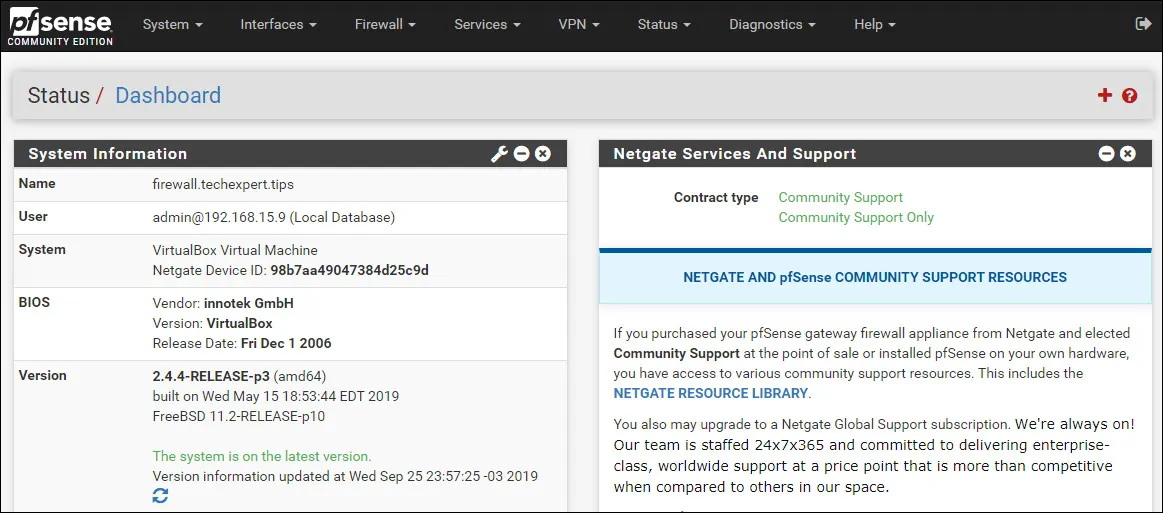
Después de un inicio de sesión exitoso, se le enviará al panel de Pfsense.

Pfsense dashboard

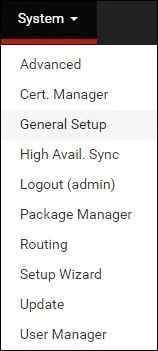
Acceda al menú Sistema Pfsense y seleccione la opción Avanzado.

pfsense general menu

En la ficha Varios, realice la siguiente configuración:

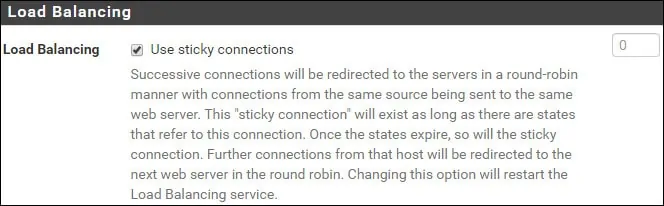
Localice el área de equilibrio de carga y habilite la función de conexiones adhesivas.

pfsense wan loadbalancing

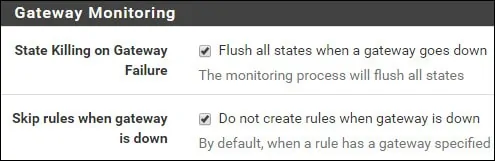
Busque el área de supervisión de puerta de enlace y realice la siguiente configuración:

• Asesinato de Estado en el fracaso de la puerta de enlace - Sí
• Omitir reglas cuando la puerta de enlace está inestablecida - Sí

pfsense gateway load balancing

Haga clic en el botón Guardar y luego en el botón Aplicar.

Tenga en cuenta que debe responder a esta configuración a todas las reglas de firewall LAN.

PFSense - Configuración de equilibrio de carga Wan

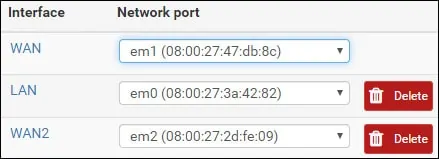
En nuestro ejemplo, tenemos 1 interfaz LAN y 2 interfaces WAN.

Ambas interfaces WAN están utilizando la dirección IP DHCP.

pfsense multiple wan

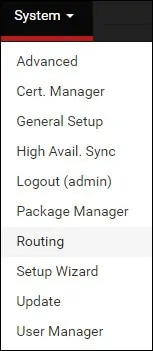
Acceda al menú Sistema Pfsense y seleccione la opción Enrutamiento.

pfsense multiple wan routing menu

En nuestro ejemplo, el firewall de Pfsense tiene 2 puertas de enlace WAN.

pfsense multiple wan routing

Acceda a la pestaña Grupos de puerta de enlace y haga clic en el botón Agregar.

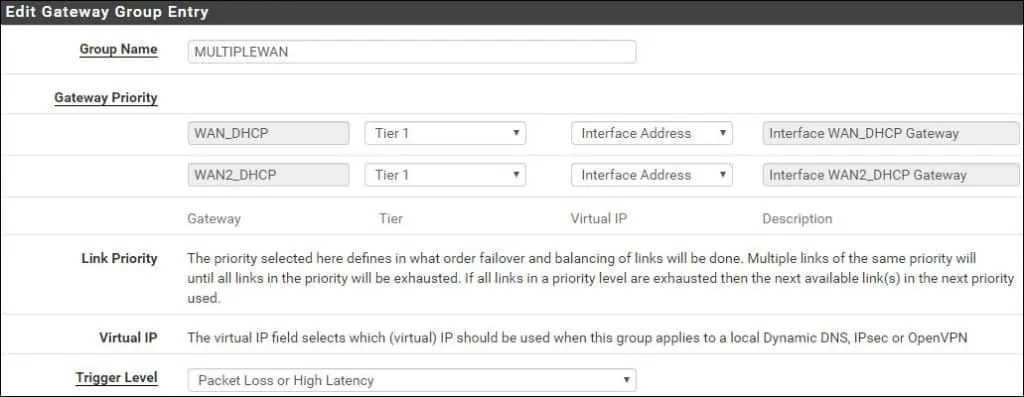
En la pantalla Grupo de puerta de enlace, realice las siguientes configuraciones:

• Nombre del grupo: introduzca una identificación en el grupo WAN
• Prioridad de puerta de enlace WAN1 - Nivel 1


• Prioridad de puerta de enlace WAN2 - Nivel 1


• Nivel de disparo : pérdida de paquetes o latencia alta
• Descripción: opcionalmente introduzca una descripción

Haga clic en el botón Guardar para finalizar la configuración del grupo puerta de enlace.

Al seleccionar el mismo nivel TIER para ambos vínculos, se habilitará la característica de equilibrio de carga.

pfsense load-balancing wan

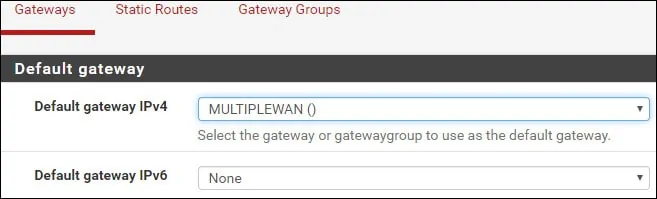
Acceda a la pestaña Puertas de enlace, localice el área Puerta de enlace predeterminada y realice la siguiente configuración:

• Puerta de enlace predeterminada IPv4: seleccione el nombre del grupo de puerta de enlace creado antes

Haga clic en el botón Guardar y luego en el botón Aplicar.

pfsense wan failover

Si los umbrales de pérdida de paquetes de puerta de enlace WAN alcanzan el 20%, el vínculo se considerará inactivo.

Si los umbrales de latencia de una puerta de enlace WAN alcanzan los 500 ms, el vínculo se considerará inactivo.

¡Felicitaciones! Usted ha terminado la configuración de la Conmutación por falla WAN del pfsense.

Equilibrio de carga de PFSense - Configuración del cortafuegos

Acceda al menú De salidez de Pfsense y seleccione la opción Reglas.

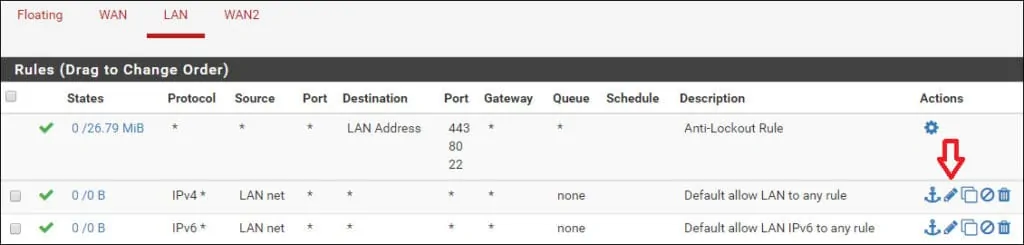
Acceda a la pestaña LAN y edite la regla de LAN IPV4 predeterminada.

pfsense load-balancing

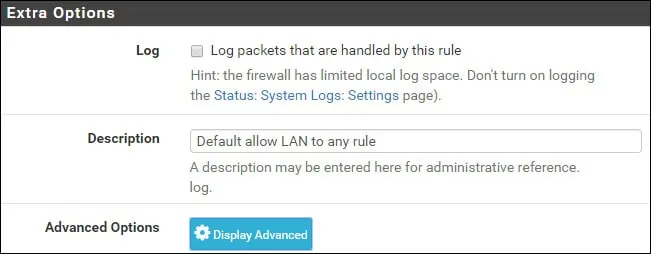
En las propiedades de la regla de firewall, busque el área Opciones adicionales y haga clic en el botón Mostrar avanzada.

pfsense firewall rule load balancing

En el área Opciones avanzadas, busque la opción de configuración Puerta de enlace y seleccione el nombre del grupo de puerta de enlace.

pfsense load-balancing gateway group

Haga clic en el botón Guardar para aplicar los cambios en la configuración de Pfsense.

PFSense - Monitoreo de puertas de enlace

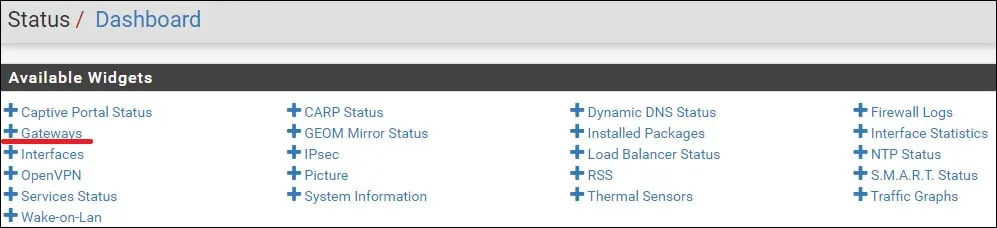
Opcionalmente, acceda al panel y agregue un nuevo widget para supervisar las puertas de enlace de Pfsense.

pfsense dashboard monitor gateway

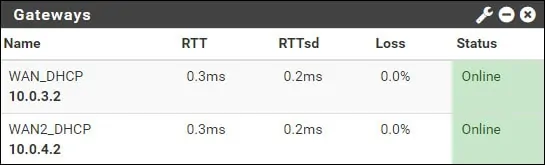
El nuevo widget supervisará el estado de la puerta de enlace de Pfsense.

pfsense monitor gateway widget

Ahora puede supervisar el estado de todos los gatewayes de Pfsense.


https://techexpert.tips/es/pfsense-es/pfsense-equilibrio-de-carga-de-enlace-wan-multiple/